在當今數字化餐飲時代,一套高效、穩定的餐飲管理系統是提升運營效率、優化顧客體驗的核心工具。棉花糖餐飲管理系統以其界面友好、功能全面而受到許多餐飲商戶的青睞。本文將詳細介紹該系統的安裝過程,并輔以關鍵步驟截圖,幫助您順利完成部署。
第一步:系統準備與下載
訪問棉花糖餐飲管理系統的官方網站或從授權渠道獲取最新的安裝程序。請務必確認您的計算機操作系統(如Windows 10/11)滿足最低配置要求,并確保有穩定的網絡連接以下載安裝包。
截圖提示: 官網下載頁面通常會清晰標注版本號、文件大小和發布日期。
第二步:啟動安裝向導
下載完成后,雙擊安裝文件(通常為 .exe 格式)。系統會彈出用戶賬戶控制提示,點擊“是”或“運行”以繼續。安裝向導界面將出現,歡迎您開始安裝流程。
截圖解析: 此界面通常包含棉花糖系統的Logo、歡迎語以及“下一步”按鈕。
第三步:同意許可協議與選擇安裝位置
仔細閱讀軟件許可協議,勾選“我接受協議”選項,然后點擊“下一步”。接著,您需要選擇安裝路徑。默認路徑通常為 C:\Program Files\MarshmallowCatering,您也可以點擊“瀏覽”自定義安裝目錄。建議確保目標磁盤有充足的空間。
截圖提示: 許可協議界面和路徑選擇界面是重要步驟,請確認后再繼續。
第四步:選擇組件與創建快捷方式
根據您的實際需求,選擇需要安裝的組件。對于標準餐飲管理,通常默認選項即可。您還可以選擇是否在桌面和開始菜單創建快捷方式,以便日后快速啟動系統。
截圖解析: 組件選擇界面會列出如“主程序”、“數據庫工具”等模塊。
第五步:安裝與進度顯示
確認所有設置后,點擊“安裝”按鈕。安裝程序將開始復制文件、注冊組件并配置系統環境。屏幕上會顯示一個進度條,實時展示安裝進度。此過程可能需要幾分鐘,請耐心等待,不要中斷操作。
截圖提示: 進度條界面清晰明了,是安裝過程中的核心視覺反饋。
第六步:安裝完成與首次啟動
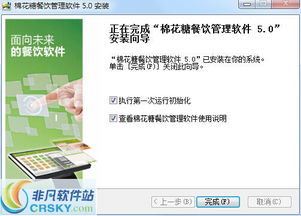
當進度條達到100%時,會顯示“安裝完成”界面。您可以選擇“立即啟動棉花糖餐飲管理系統”并點擊“完成”。系統首次啟動時,可能會要求您進行初始化設置,包括創建管理員賬戶、配置數據庫連接(如果使用本地或網絡數據庫)以及設置店鋪基本信息等。
截圖解析: 完成界面常伴有成功提示;首次啟動的配置向導是確保系統正常運行的關鍵。
第七步:驗證與基本配置
成功登錄系統后,建議您首先瀏覽主界面,熟悉各功能模塊(如前臺收銀、庫存管理、會員管理、報表分析等)。根據您的餐飲業務模式,進入系統設置,完成桌臺管理、菜單錄入、員工權限等基礎配置。
管理要點: 完善的初始配置能為后續的順暢運營奠定堅實基礎。
安裝注意事項
- 權限要求: 安裝過程中可能需要管理員權限,請確保使用具有相應權限的賬戶操作。
- 環境依賴: 部分版本可能需要預先安裝.NET Framework或特定數據庫環境(如SQL Server),安裝程序通常會提示或自動處理。
- 數據安全: 如果是升級安裝,請務必在安裝前備份好舊版本的業務數據。
- 網絡環境: 對于需要聯網驗證或使用的功能,請確保安裝后網絡暢通。
通過以上步驟,您應該已經成功將棉花糖餐飲管理系統安裝并初步配置完成。這套系統將幫助您整合點餐、收銀、后廚、倉儲等多個環節,實現餐飲業務的精細化、智能化管理。如果在安裝過程中遇到任何問題,建議查閱官方提供的詳細手冊或聯系技術支持獲取幫助。